
DX-Cluster
This content is not available in your language yet.
Le DX-Cluster intégré à HamDXMap affiche en temps réel les spots DX du réseau mondial et les visualise directement sur la carte. Il permet de croiser l’activité réelle avec les données de propagation pour prendre de meilleures décisions opérationnelles.
Activation
Section intitulée « Activation »Dans la sidebar gauche, activer le switch DX-Cluster. Le panneau DX-Cluster s’ouvre à droite de la sidebar et les spots apparaissent sur la carte sous forme de marqueurs.
Le panneau est escamotable : un chevron en haut de l’en-tête permet de le réduire pour libérer la vue carte, sans désactiver le DX-Cluster ni perdre les filtres en cours.
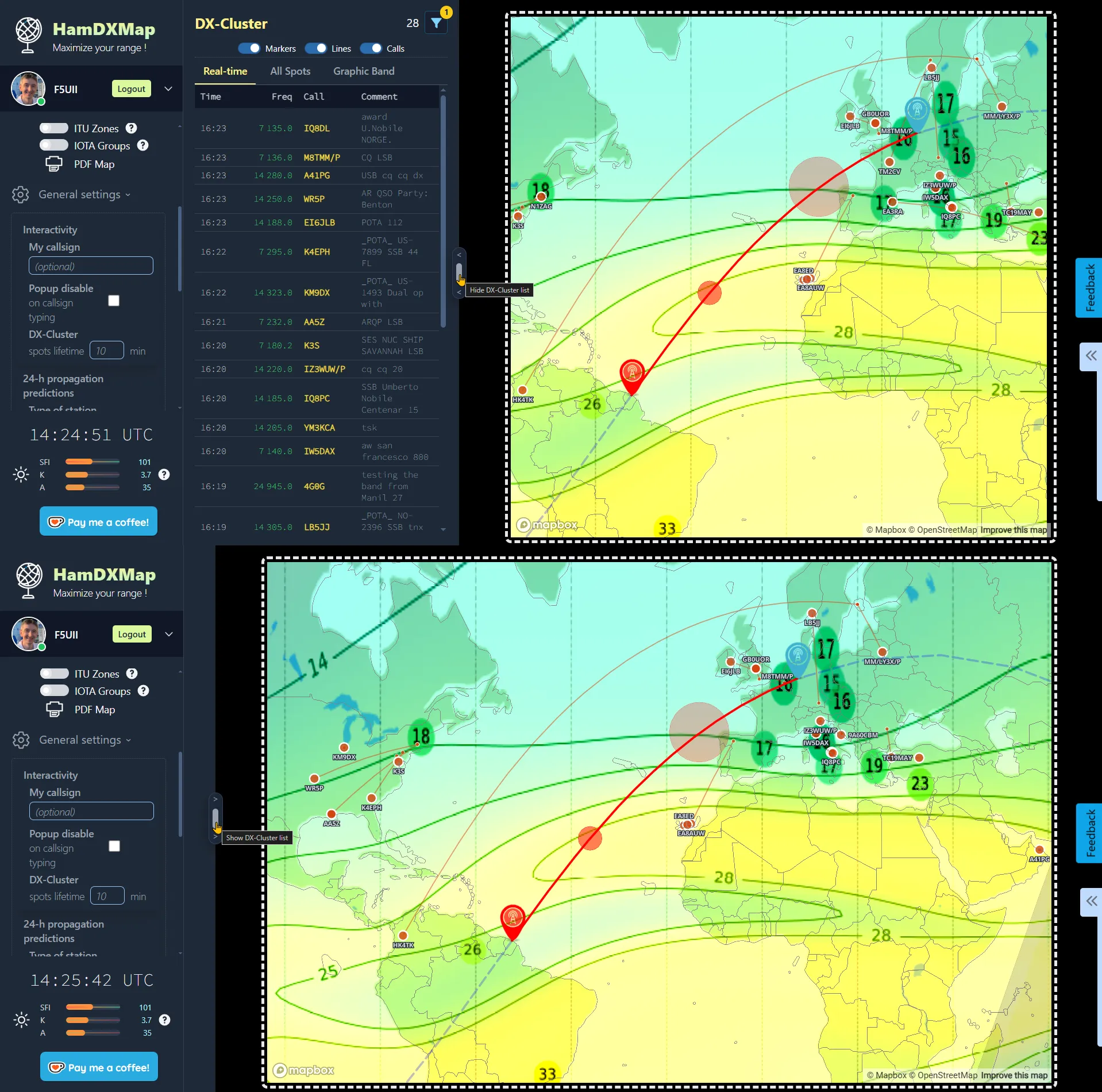
En haut du sidebar DX-Cluster, la barre d’en-tête affiche d’une part
- le nombre de spots affichés
- le nombre de filtres appliqués sous forme de badge jaune associé à l’icône Filtre (cf. Filtres)
Le panneau de filtre s’ouvre en cliquant sur l’icône Filtre de la barre d’en-tête.
Durée d’affichage
Section intitulée « Durée d’affichage »La durée d’affichage des spots dans le panneau DX-Cluster et sur la carte est réglable depuis le sidebar, partie General settings, DX-Cluster spots lifetime.
La panneau et la carte affiche un maximum de 1000 spots. Si le nombre de spots dépasse cette limite, les plus anciens sont supprimés pour laisser la place aux nouveaux.
Masquage temporaire des spots
Section intitulée « Masquage temporaire des spots »Pour masquer temporairement les spots de la carte sans désactiver le cluster, utiliser les contrôles d’affichage dans l’en-tête du panneau (voir Contrôles d’affichage).
Contrôles d’affichage
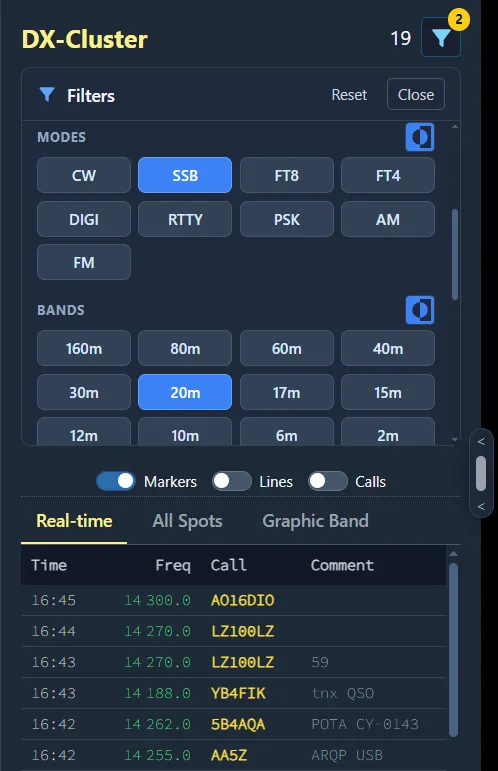
Section intitulée « Contrôles d’affichage »Trois boutons dans l’en-tête du panneau DX-Cluster contrôlent ce qui est affiché sur la carte, sans modifier les filtres :
| Bouton | Effet |
|---|---|
| Markers | Affiche ou masque les marqueurs des spots (DX) sur la carte |
| Lines | Affiche ou masque les lignes de liaison entre spotter et spot |
| Calls | Affiche ou masque les indicatifs des stations spots (DX) sur la carte |
Lorsque Calls est actif, les indicatifs sont affichés qu’en approche zoomée sur la carte.
Onglets du panneau DX-Cluster
Section intitulée « Onglets du panneau DX-Cluster »Real-time
Section intitulée « Real-time »Flux instantané des nouveaux spots au fil de leur arrivée. L’intégration du spot dans le panneau et sur la carte est animée en surlignement bleu pour attirer l’attention.
Idéal pour suivre l’activité en direct pendant un contest ou une chasse au DX rare, l’affichage du spot est instantané dès qu’il apparaît sur le cluster.
All Spots
Section intitulée « All Spots »Historique complet des spots reçus, filtrable. Permet de rechercher une station ou une bande spécifique dans les données récentes.
Graphic Band
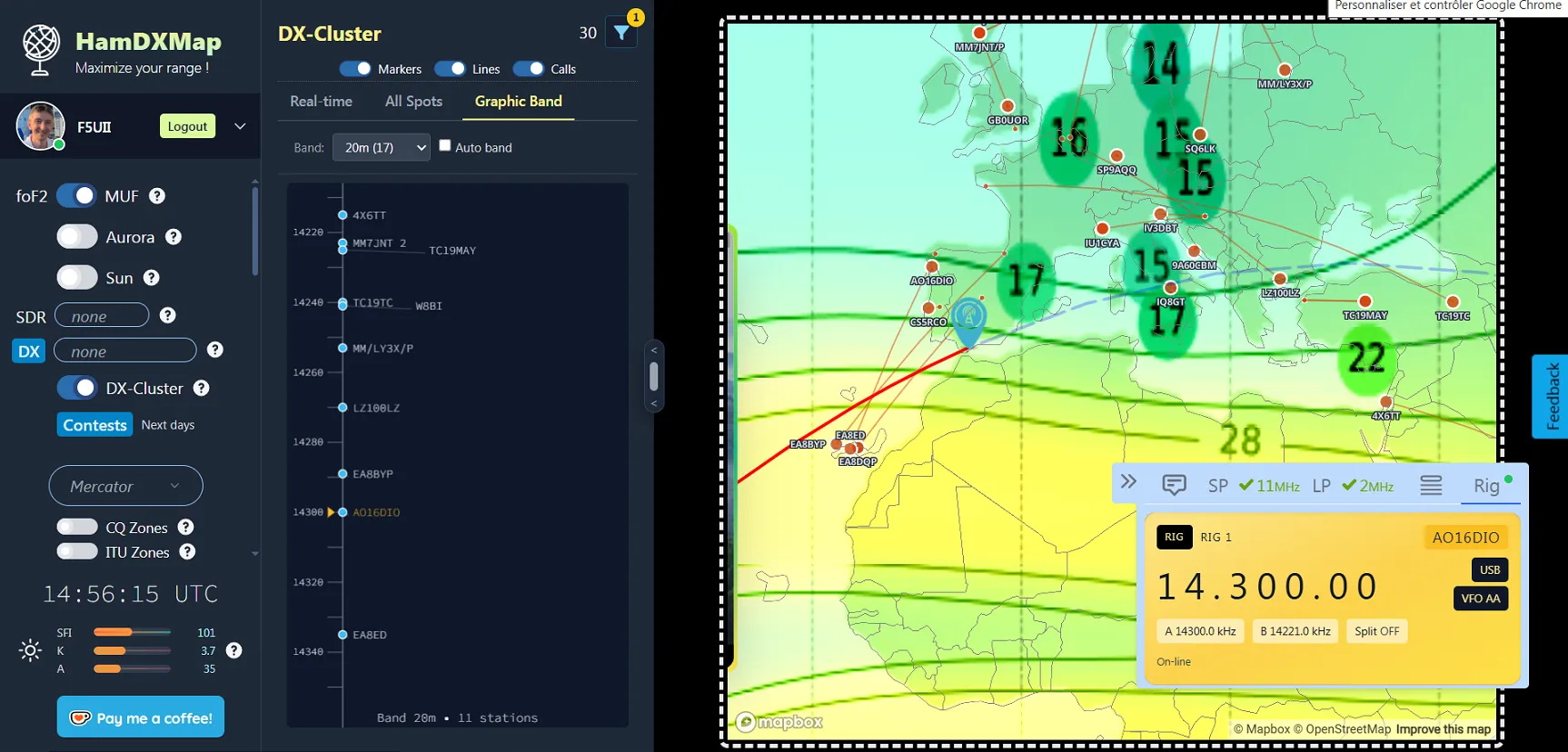
Section intitulée « Graphic Band »Vue graphique de l’activité par bande de fréquence. Utile pour identifier rapidement quelle bande est la plus active à un instant donné grâce au nombre de spot indiqué dans le sélecteur de bande.
Lorsqu’un transceiver est connecté (OmniRig ou Win-Test), un curseur QRG temps réel apparaît sur le graphe à la position correspondant à la fréquence VFO active. L’afficheur Rig, en haut à droite du panneau principal, montre simultanément la fréquence et l’indicatif sur lequel votre TRX est réglé. Ce double affichage permet de localiser instantanément votre fréquence d’écoute par rapport à l’activité globale de la bande.
Les filtres permettent de cibler précisément l’activité pertinente. Ils sont accessibles depuis le panneau DX-Cluster et combinables entre eux.
| Filtre | Description |
|---|---|
| Indicatif spot | Filtrer par indicatif de la station spottée |
| Spotter | Filtrer par indicatif du spotter (celui qui a envoyé le spot) |
| Distance | Afficher uniquement les spots dans un rayon depuis votre position |
| Mode | CW, SSB, FT8, FT4, RTTY et autres modes numériques (caractérisation automatique des spots) |
| Bande | Sélection par bande via la matrice de boutons dans la sidebar |
| Continent spot | Continent de la station spottée |
| Continent spotter | Continent de celui qui a envoyé le spot |
| Activités | Filtrer sur la présence d’une confirmation ou d’une activation : LoTW, eQSL, SOTA, POTA, IOTA, WWFF |
| Only DXpeditions | N’afficher que les spots dont l’indicatif correspond à une DXpedition active ou à venir (liste de la fenêtre DXpeditions) |
Un bandeau de badges indique les filtres actifs. Le bouton Reset remet tous les filtres à leur état initial.
Presets de filtres
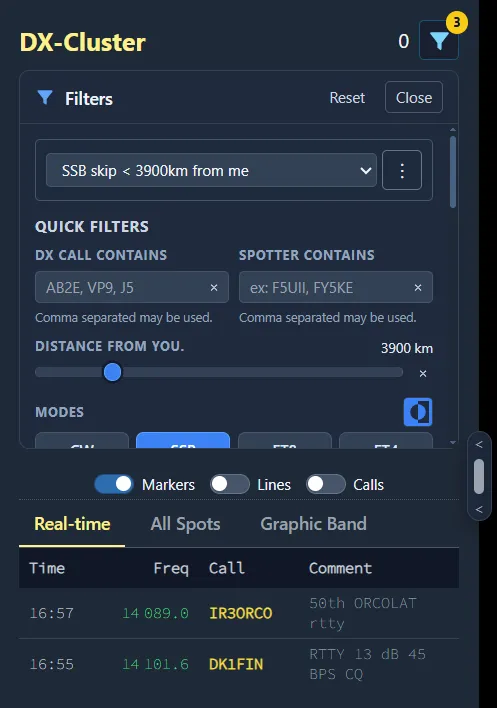
Section intitulée « Presets de filtres »Vos combinaisons de filtres habituelles peuvent être mémorisées en presets pour rappel rapide. Trois emplacements de preset sont disponibles. Lorsqu’un preset est actif, une icône filtre dans l’en-tête du panneau affiche en jaune le nombre de critères de filtrage appliqués (par exemple 3 signale 3 critères actifs cumulés).
Spots sur la carte
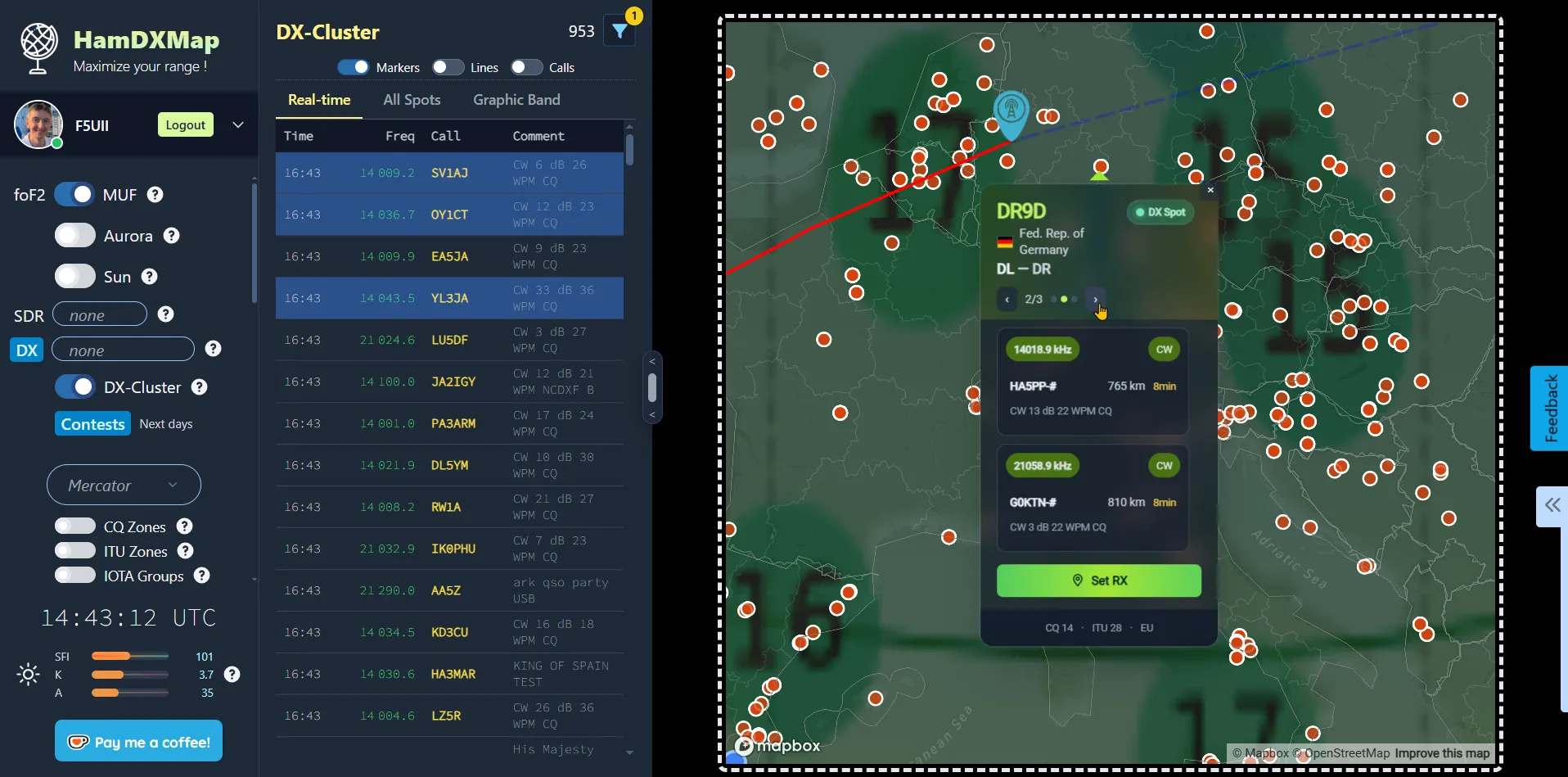
Section intitulée « Spots sur la carte »Les spots sont représentés sur la carte par des points identiques (même forme, même couleur, sans différenciation par bande ou mode). Les détails — bande, mode, spotter, heure, commentaire — sont accessibles dans le popup au clic sur le marqueur.
Cliquer sur un le bouton Set RX pour positionner automatiquement le marqueur RX sur la station spottée, ce qui met à jour les courbes SP/LP et le tableau principal pour ce trajet.
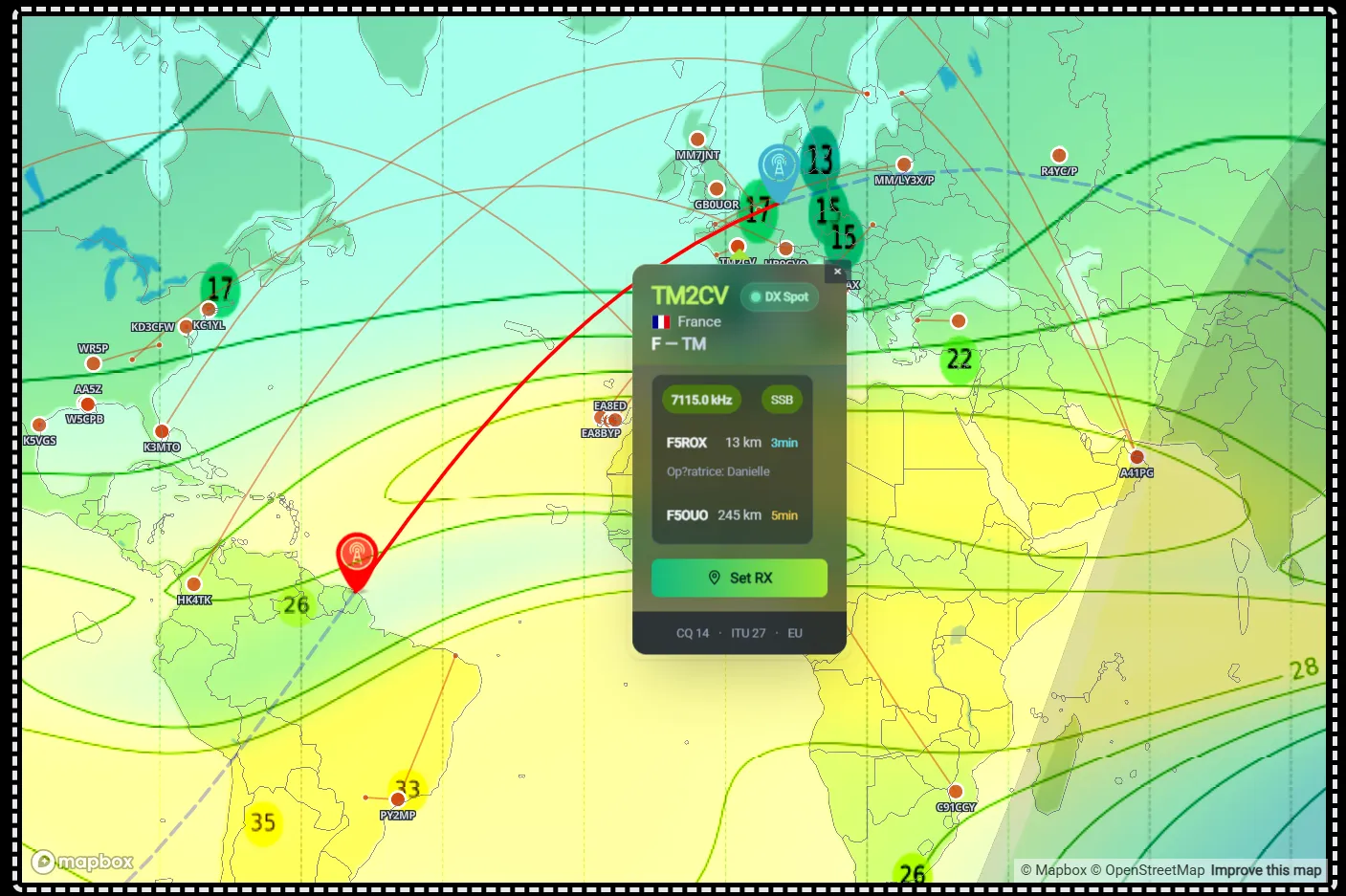
Lorsque l’utilisateur clique sur une ligne du panneau DX-Cluster (Real-time et All Spots), la carte se positionne en zoom sur la liaison reportée entre le spotter et le spot (DX). Le listing présente une synthèse des spotters et des distances associées au spot.
Pour revenir à la vue de carte globale, l’utilisateur reclique sur le même spot.
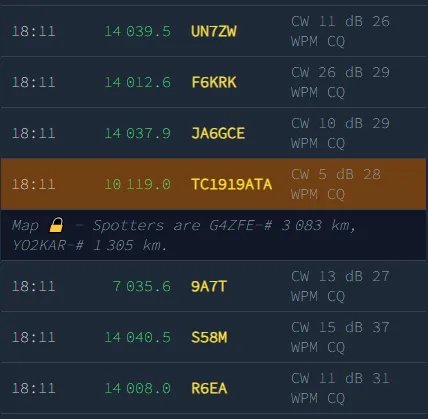
Popup multi-indicatifs
Section intitulée « Popup multi-indicatifs »Lorsque plusieurs stations sont spottées dans une même zone géographique, leurs marqueurs peuvent se superposer à l’écran. Le popup gère ce cas en proposant des flèches de navigation (chevrons gauche/droite) pour parcourir un par un les indicatifs spottés à cette position, sans avoir à zoomer.
Agrégation RBN / Skimmer (silencieuse)
Section intitulée « Agrégation RBN / Skimmer (silencieuse) »Le réseau RBN (Reverse Beacon Network) et les Skimmers automatiques génèrent un très grand nombre de spots redondants pour une même station — un même indicatif peut être spotté simultanément par dizaines de skimmers en quelques secondes.
HamDXMap agrège silencieusement ces spots redondants côté serveur, sans rien afficher de spécial sur l’interface : pour un même couple indicatif | bande | mode | bucket de 0,5 kHz | continent du spotter sur une fenêtre glissante de 5 minutes, un seul spot consolidé est conservé et présenté. En pratique, cela représente environ 86 % des spots RBN filtrés automatiquement — sans cette agrégation, le flux serait illisible.
Les spots affichés dans l’interface sont donc déjà consolidés. Vous n’avez aucune action à effectuer ; c’est mentionné ici à titre informatif pour comprendre pourquoi le flux reste lisible même en pleine pluie de skimmers.
Intégration Win-Test
Section intitulée « Intégration Win-Test »Lorsque Win-Test est connecté via wtSock, les spots reçus par Win-Test s’affichent également dans le DX-Cluster de HamDXMap. Les QSOs loggués depuis Win-Test apparaissent sur la carte avec une couleur de bordure distincte.
Une alerte sonore (ding) peut être activée pour chaque nouveau spot correspondant aux filtres actifs. Un bouton Mute permet de la désactiver sans toucher aux filtres.
→ Guide Win-Test à venir
Carte publique DX-Cluster
Section intitulée « Carte publique DX-Cluster »Une carte publique du DX-Cluster est également disponible sans compte utilisateur, sur une URL dédiée. Elle reprend l’affichage cartographique des spots avec une interface simplifiée, utile pour partager ou intégrer dans un site tiers.
→ Guide carte publique DX-Cluster à venir
Conseils d’usage
Section intitulée « Conseils d’usage »- En chasse DX : filtrer par indicatif cible, activer l’alerte sonore, laisser tourner en arrière-plan.
- Recoupement propagation : après avoir cliqué un spot intéressant, vérifier immédiatement les courbes SP/LP et VOACAP pour évaluer si le créneau est favorable depuis votre position.
- Avec transceiver connecté : le curseur QRG sur Graphic Band et l’afficheur Rig vous donnent en permanence votre position dans le paysage spots — idéal pour repérer une bande qui s’ouvre près de votre fréquence.