
Pilotage du transceiver (OmniRig)
This content is not available in your language yet.
HamDXMap permet de piloter directement votre transceiver : cliquer sur une fréquence dans l’application envoie instantanément la commande de syntonisation à votre poste. Cette fonction repose sur deux logiciels Windows à installer : OmniRig et HOB (HamDXMap OmniRig Bridge).
Architecture
Section intitulée « Architecture »Transceiver ↔ (câble COM/USB-CAT) ↔ OmniRig ↔ (WebSocket) ↔ HOB ↔ HamDXMap- OmniRig — pilote le transceiver via le port série (CAT). Il gère les protocoles CI-V, Kenwood, Yaesu, etc.
- HOB — pont WebSocket entre OmniRig et HamDXMap. Il tourne en arrière-plan dans le systray Windows et expose OmniRig sur
ws://localhost:8084/.
Étape 1 — Installer et configurer OmniRig
Section intitulée « Étape 1 — Installer et configurer OmniRig »Télécharger OmniRig sur dxatlas.com/OmniRig et l’installer.
Une fois installé, ouvrir OmniRig et configurer l’onglet Rig 1 :
Sélection du modèle de transceiver
Section intitulée « Sélection du modèle de transceiver »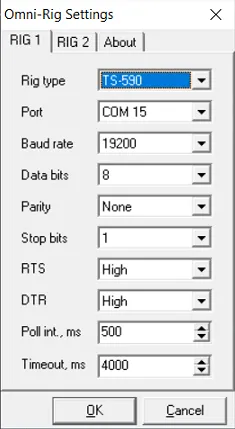
Choisir votre modèle de transceiver dans la liste déroulante (Icom, Kenwood, Yaesu, Elecraft, etc.).
Configuration du port COM
Section intitulée « Configuration du port COM »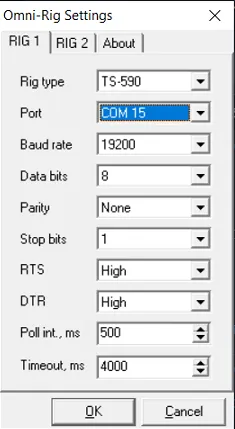
Renseigner les paramètres du port série selon les spécifications de votre TRX :
- Port — port COM du câble CAT (ex. COM3)
- Baud rate — vitesse de communication (ex. 9600, 19200…)
- Data bits, Stop bits, Parity, RTS, DTR — selon le manuel de votre TRX
Cliquer OK et vérifier que le statut indique “Connected”.
Étape 2 — Installer et configurer HOB
Section intitulée « Étape 2 — Installer et configurer HOB »Télécharger HOB (HamDXMap OmniRig Bridge) : HamDXMap-OmniRigBridge.zip
Installation :
- Dézipper
HamDXMap-OmniRigBridge.zipdans un dossier de votre choix - Lancer
HamDXMap-OmniRigBridge.exe - Une icône apparaît dans le systray (zone de notification, près de l’horloge)
- Si Windows Firewall demande une autorisation → Autoriser
- Optionnel : clic droit depuis un explorateur de fichier sur le fichier
HamDXMap-OmniRigBridge.exe→ “Envoyer vers” → “Bureau (créer un raccourci)”
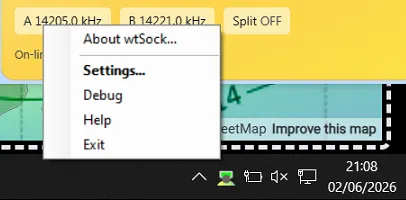
Fenêtre de configuration HOB
Section intitulée « Fenêtre de configuration HOB »Clic droit sur l’icône HamDXMap OmniRig Bridge dans le systray, puis Settings… → ouvrir la fenêtre de configuration :
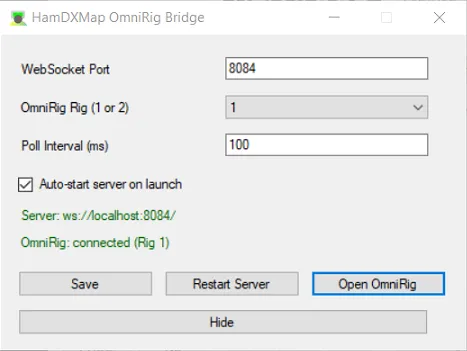
| Paramètre | Valeur recommandée | Description |
|---|---|---|
| WebSocket Port | 8084 | Port sur lequel HOB expose OmniRig (doit correspondre au port configuré dans HamDXMap) |
| OmniRig Rig | 1 ou 2 | Rig OmniRig à utiliser (Rig 1 dans la majorité des cas) |
| Poll Interval (ms) | 100 | Fréquence d’interrogation du TRX (100 ms = 10×/seconde) |
| Auto-start server on launch | ✅ Coché | Démarre le serveur WebSocket automatiquement au lancement de HOB |
Une fois configuré, le statut en vert confirme la connexion :
Server: ws://localhost:8084/OmniRig: connected (Rig 1)
Cliquer Save puis Hide pour replier la fenêtre dans le systray.
Fenêtre Debug HOB
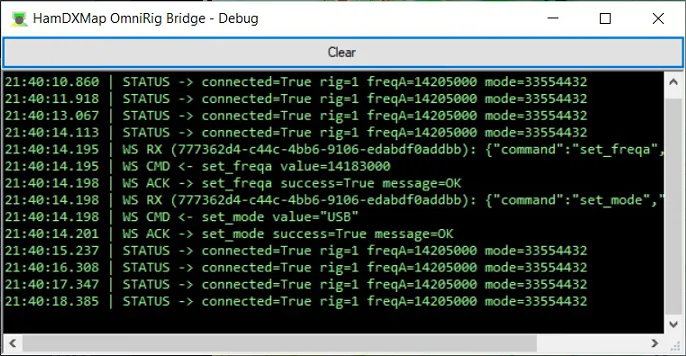
Section intitulée « Fenêtre Debug HOB »En cas de problème de connexion, clic droit sur l’icône systray → Debug ouvre une fenêtre de logs en temps réel affichant les échanges entre HOB, OmniRig et HamDXMap.
Aide HOB
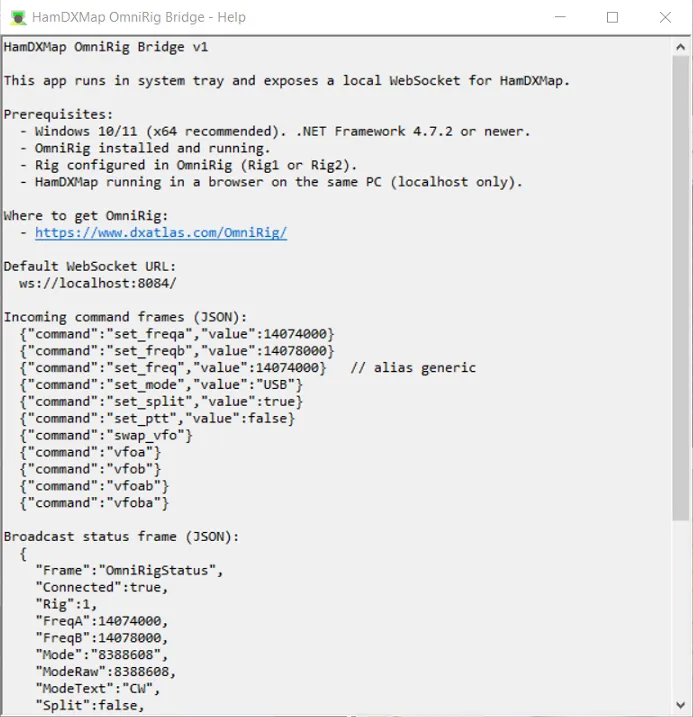
Section intitulée « Aide HOB »Clic droit sur l’icône systray → Help ouvre la page d’aide intégrée décrivant le fonctionnement de HOB et les étapes d’installation.
Étape 3 — Configurer HamDXMap
Section intitulée « Étape 3 — Configurer HamDXMap »Dans la sidebar gauche de HamDXMap, ouvrir General Settings et renseigner le port OmniRig :
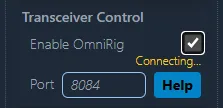
Le port doit correspondre à celui configuré dans HOB (par défaut 8084).
Lancez la connexion en cochant la case “Enable OmniRig”.
Mapping des modes OmniRig
Section intitulée « Mapping des modes OmniRig »La page Mapping OmniRig (accessible depuis le menu profil → Mapping OmniRig) permet de configurer la conversion entre les modes des spots DX-Cluster et les modes techniques de votre TRX.
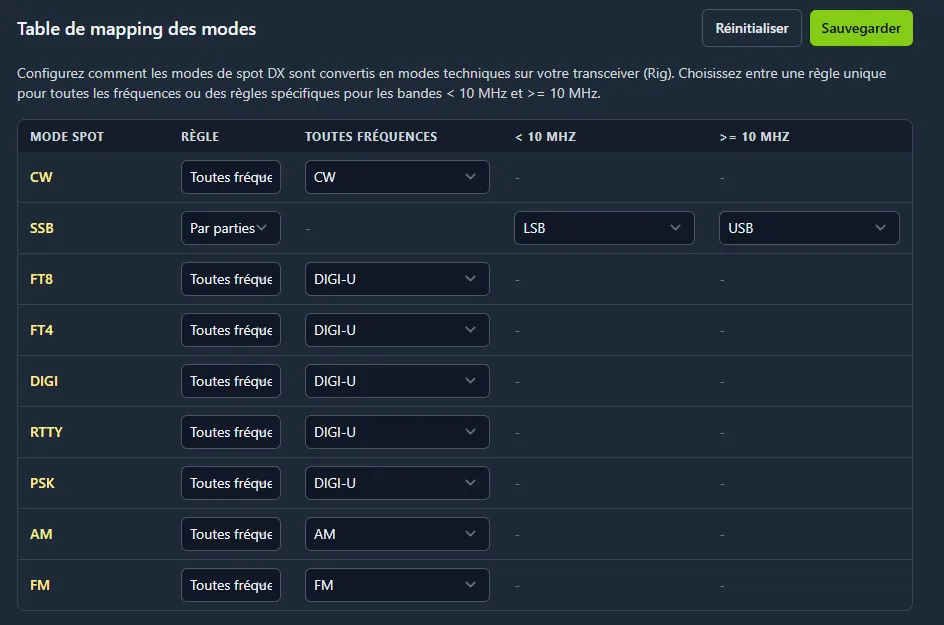
Pour chaque mode de spot (CW, SSB, FT8, FT4, RTTY…), vous définissez le mode OmniRig correspondant. La règle SSB peut être scindée selon la fréquence :
- < 10 MHz → LSB
- ≥ 10 MHz → USB
Utilisation
Section intitulée « Utilisation »Afficheur Rig
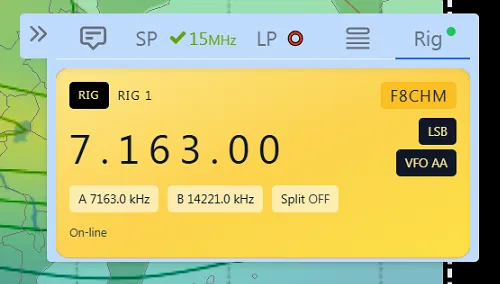
Section intitulée « Afficheur Rig »Une fois connecté, l’afficheur Rig apparaît en haut à droite du panneau principal. Il indique en permanence la fréquence VFO active et le mode de votre transceiver.
Piloter le transceiver
Section intitulée « Piloter le transceiver »Il existe plusieurs manière de piloter le TRX.
- Cliquer sur la fréquence d’un spot dans le popup de la carte envoie directement la commande de syntonisation à votre TRX via OmniRig.
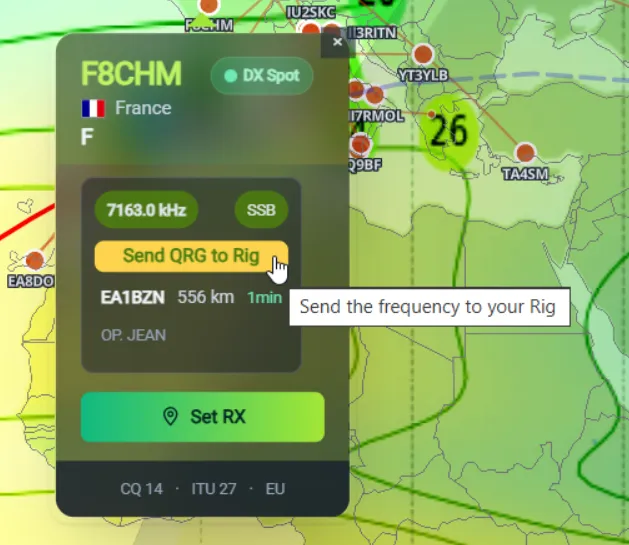
Le TRX se cale sur la fréquence et le mode du spot.
- La même action est disponible depuis la liste du panneau DX-Cluster :
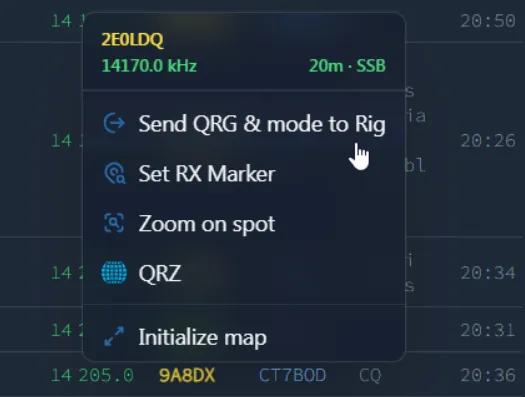
- Le TRX est également pilote par double clic sur une ligne de spot (Onglet Realtime ou All spots du Dx-cluster) ou sur l’indicatif du Graphic Band
Voir aussi
Section intitulée « Voir aussi »- Réglages — paramètre port OmniRig dans General Settings
- DX-Cluster — cliquer un spot pour piloter le TRX
- Win-Test — alternative via gateway wtSock (spots + QSOs + VFO)