
Réglages
This content is not available in your language yet.
Cette page regroupe les panneaux de configuration accessibles depuis la sidebar gauche de HamDXMap. Ils permettent de personnaliser votre identité radio, le comportement du DX-Cluster, l’intégration matérielle et la représentation cartographique.
General Settings
Section intitulée « General Settings »Le panneau General Settings centralise les réglages de votre station et des intégrations matérielles.
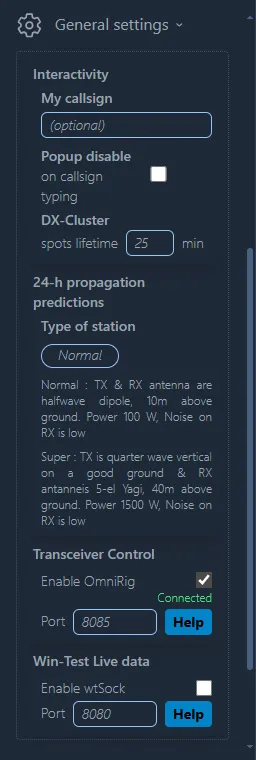
Champs disponibles :
- Indicatif personnel — votre callsign, utilisé dans les popups, les URLs partagées et la signature des QSOs.
- Locator Maidenhead — votre position géographique en notation Maidenhead (4 ou 6 caractères). Sert de point TX par défaut.
- Type de station VOACAP — paramètre votre installation (puissance, antenne) pour affiner les prévisions VOACAP. Voir VOACAP.
- DX-Cluster spots lifetime — durée de présence des spots DX-Cluster dans le panneau et sur la carte. Au-delà, les spots disparaissent automatiquement. Voir DX-Cluster.
- Port OmniRig — port de communication pour le pilotage CAT du transceiver via OmniRig (Windows). Voir Pilotage TRX (OmniRig).
- Port Win-Test — port utilisé pour la passerelle wtSock côté Windows. Voir Intégration Win-Test.
Bounces Settings
Section intitulée « Bounces Settings »Le panneau Bounces Settings active et configure le simulateur de rebonds ionosphériques (skips). Il dessine sur la carte des cercles concentriques autour de votre position TX, correspondant aux distances typiques des sauts par réflexion ionosphérique successifs.
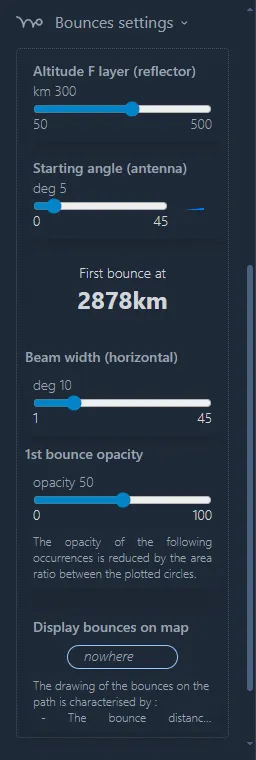
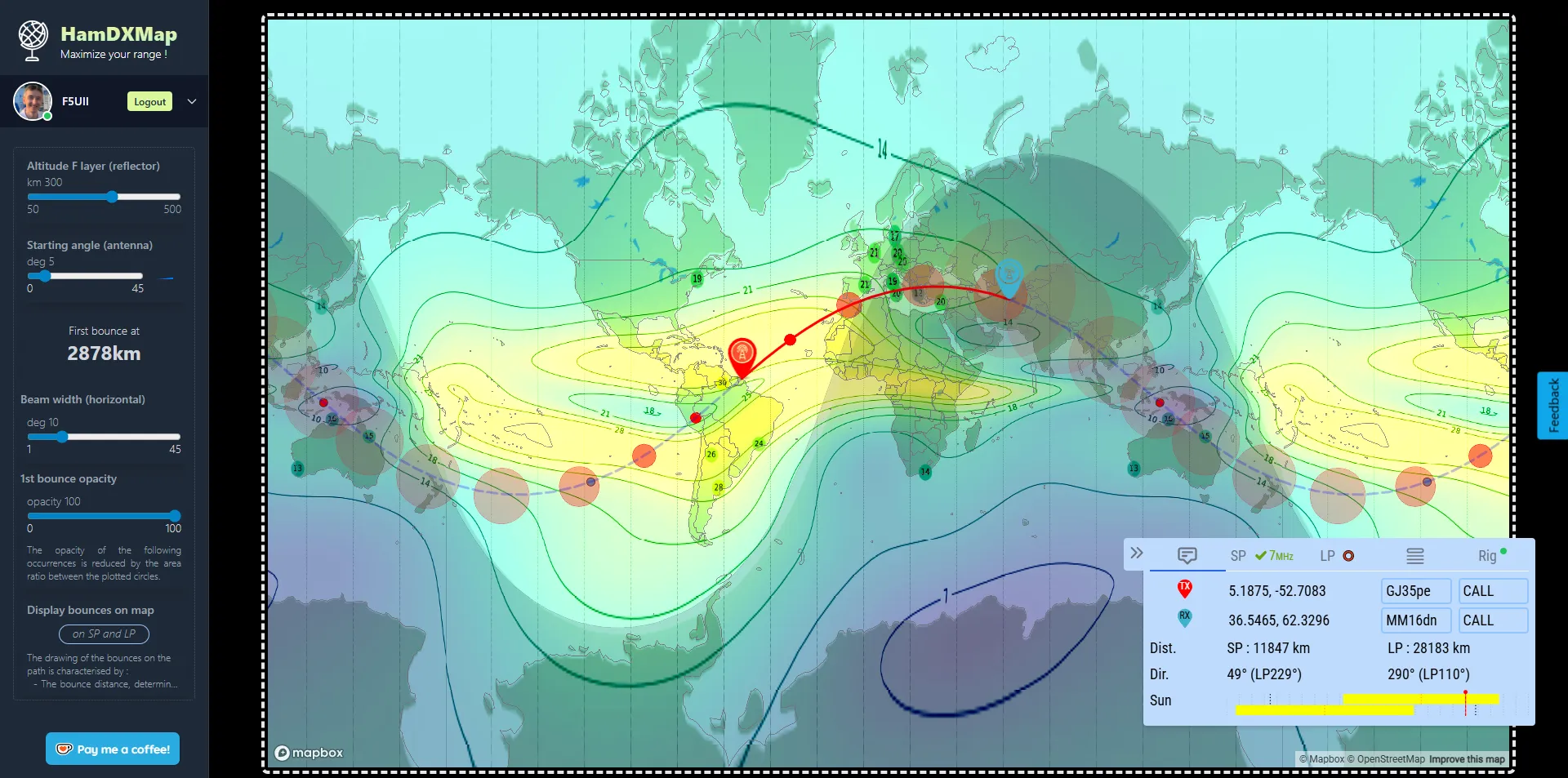
Une fois activé, les cercles apparaissent directement sur la carte autour du marqueur TX. Chaque cercle correspond à un nombre de bonds (hops), permettant de visualiser instantanément les zones susceptibles d’être atteintes selon la propagation HF.
Projections cartographiques
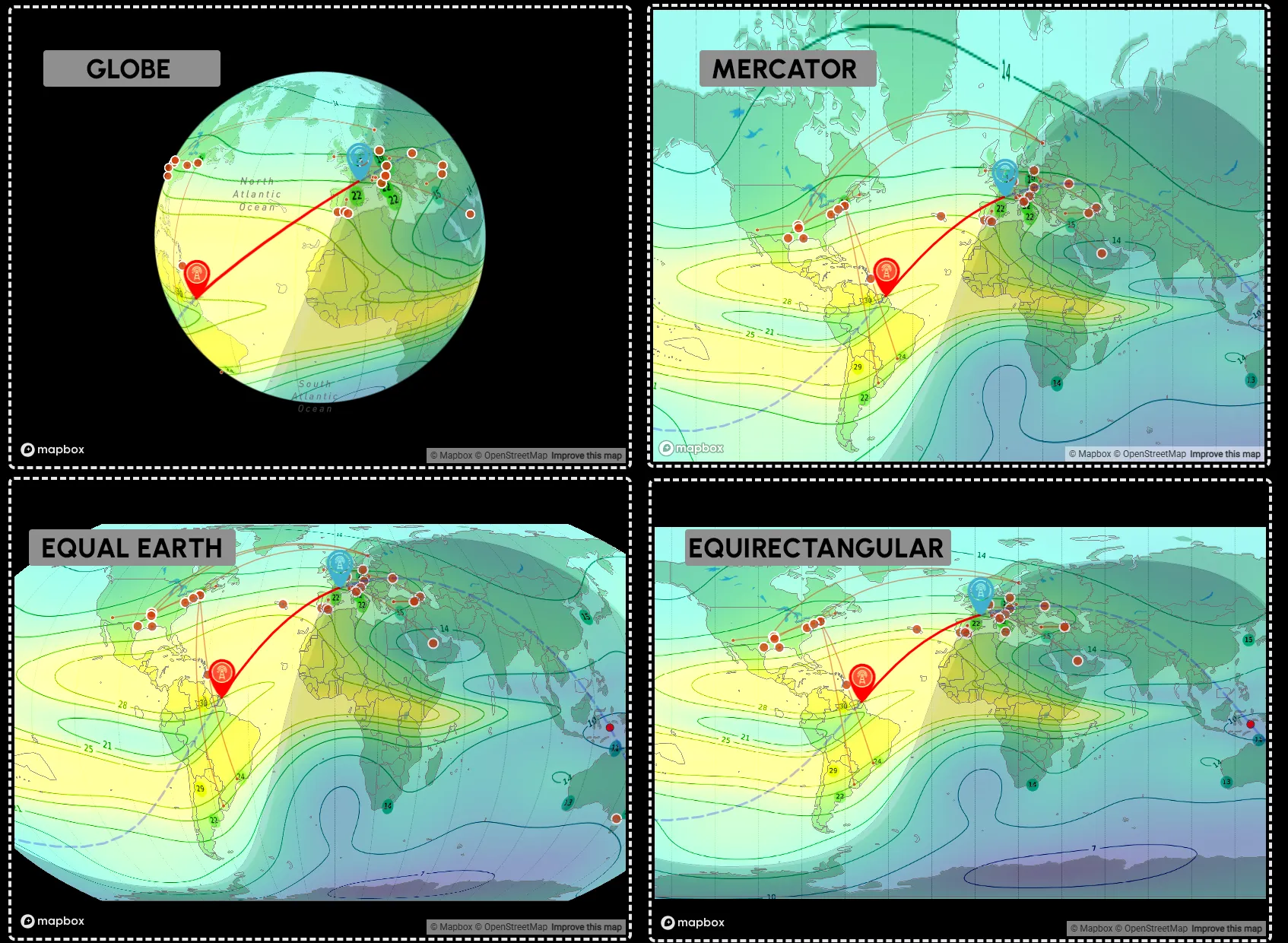
Section intitulée « Projections cartographiques »HamDXMap propose cinq projections cartographiques différentes, sélectionnables depuis la sidebar gauche. Chaque projection a ses avantages selon l’usage.
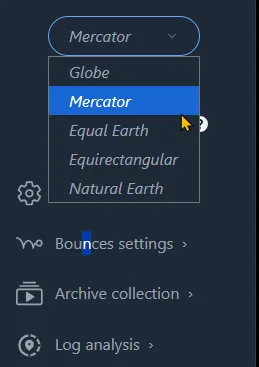
| Projection | Caractéristiques | Quand l’utiliser |
|---|---|---|
| Globe | Représentation 3D, sphérique, sans déformation | Visualisation intuitive, rotation libre, idéale pour les trajets longue distance |
| Mercator | Projection cylindrique classique, conserve les angles | Navigation et lecture classique des cartes, fortement déformée aux pôles |
| Equal Earth | Conserve les surfaces (équivalente) | Comparaisons surfaciques entre zones DXCC, visuel équilibré |
| Equirectangular | Grille régulière simple, latitude/longitude linéaires | Lecture rapide des coordonnées, vue très étirée |
| Natural Earth | Compromis esthétique entre fidélité et lisibilité | Affichage agréable, peu de déformations apparentes |
Export PDF Map
Section intitulée « Export PDF Map »Le bouton PDF Map de la sidebar gauche permet d’exporter la vue carte courante en PDF, pour archivage, partage ou impression.
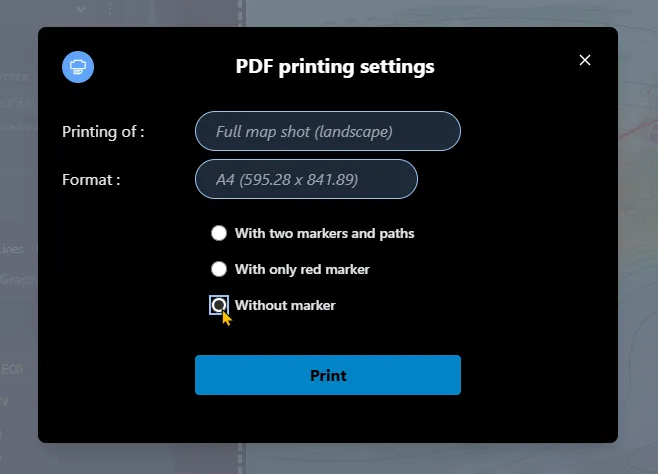
Au clic, le navigateur ouvre sa fenêtre d’impression standard. Vous y choisissez :
- l’orientation (portrait / paysage — généralement paysage pour la carte)
- le format de papier (A4, Letter, etc.)
- les options pour ne pas afficher tous les marqueurs RX et TX
Le fichier généré est téléchargé dans le dossier de téléchargements du navigateur.
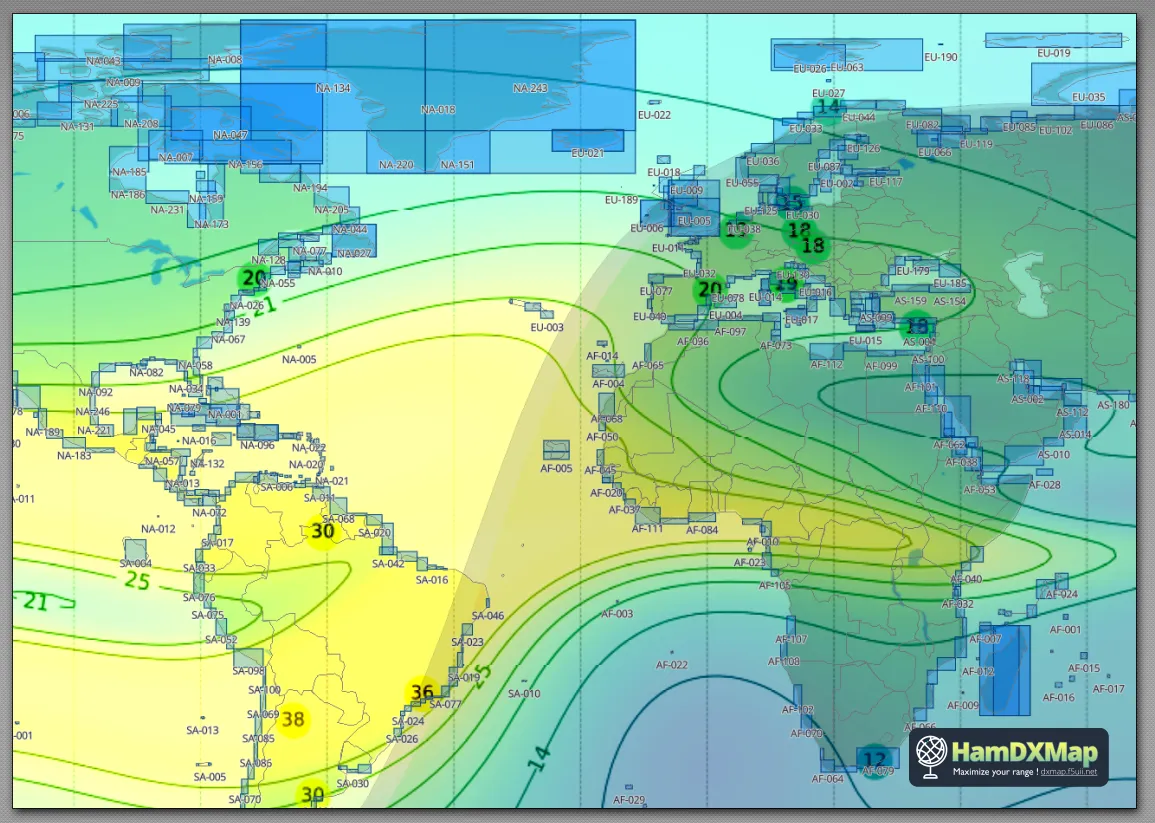
Le PDF généré reprend la carte avec les couches actives, les marqueurs TX/RX, les chemins SP/LP et les éléments visibles au moment du clic.
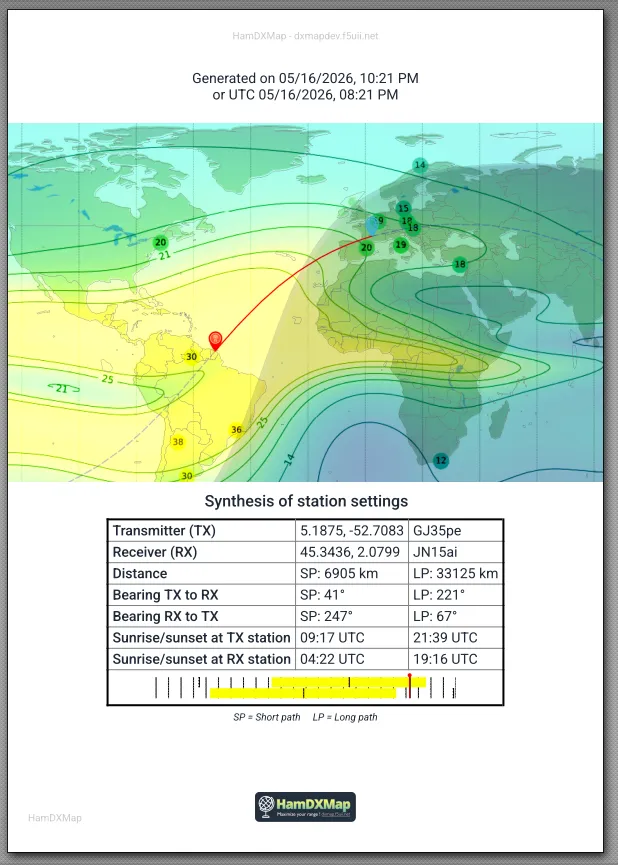
Le PDF au format est un rapport détaillé avec :
- les coordonnées TX/RX
- les distances SP et LP
- les direction SP et LP depuis TX et depuis RX
- les horaires de lever/coucher du soleil aux deux stations TX et RX
- la schématisation des expositions au soleil aux deux endroits.
Voir aussi
Section intitulée « Voir aussi »- Navigation et marqueurs — déplacer TX/RX et lire les distances
- Compte utilisateur — choix km/miles, profil et préférences
- DX-Cluster — détails sur le
DX-Cluster spots lifetime - VOACAP — paramétrage station VOACAP