
Intégration Win-Test (wtSock)
This content is not available in your language yet.
HamDXMap s’intègre avec le logiciel de log de contest Win-Test ↗ via un gateway local nommé wtSock. Cette intégration nécessite une interface réseau entre Win-Test ↗ et HamDXMap. La spécification technique est publique et peut être utilisée par d’autres développeurs pour injecter des données depuis d’autres logiciels de log.
Fonctionnalités
Section intitulée « Fonctionnalités »- Saisie en direct (Keyboarding) — pendant la frappe du callsign dans le log, HamDXMap reçoit le callsign partiel caractère par caractère. Il est copié dans la zone RX, ce qui positionne la station sur la carte mondiale. Toute incohérence de propagation est immédiatement visible sur la courbe MUF/foF2.

- Fréquence VFO en direct — la fréquence live de Radio 1 et Radio 2 s’affiche dans un onglet dédié du panneau principal, avec une barre horizontale sur les courbes MUF/foF2.
- QSO loggué — lorsqu’un QSO est confirmé, l’indicatif complet est enregistré côté navigateur et un cercle à bordure rouge est tracé sur la carte. L’affichage de ces points est contrôlable par le filtre source Log.
- DX-Cluster — tous les spots reçus via wtTelnet sont mémorisés dans HamDXMap pendant la durée configurée (paramètre Storage depth). L’utilisateur peut filtrer les spots et activer une alerte sonore pour chaque nouveau spot affiché. L’affichage est contrôlable par le filtre source DXc.
- Messages Gab — tous les messages de chat échangés dans Win-Test ↗ s’affichent en haut de l’écran HamDXMap.
Architecture
Section intitulée « Architecture »Win-Test ↔ (réseau local UDP) ↔ wtSock ↔ (WebSocket) ↔ HamDXMap- Win-Test ↗ — logiciel de log de contest Windows
- wtSock — gateway local (exe Windows, systray) : reçoit les trames UDP de Win-Test ↗ et les retransmet en JSON vers HamDXMap via WebSocket
Étape 1 — Télécharger et lancer wtSock
Section intitulée « Étape 1 — Télécharger et lancer wtSock »Télécharger wtSock : wtSock.zip
Installation :
- Dézipper
wtSock.zipdans un dossier de votre choix (deux fichiers :wtSock.exeet sa configuration) - Lancer
wtSock.exe— une icône apparaît dans le systray (zone de notification, près de l’horloge) - Si Windows Firewall demande une autorisation → Autoriser (communications TCP et UDP sur canaux privés nécessaires — sans cette validation, wtSock ne fonctionnera pas)
- Optionnel : créer un raccourci sur le bureau
Étape 2 — Configurer Win-Test
Section intitulée « Étape 2 — Configurer Win-Test »Trois réglages à effectuer dans Win-Test ↗ :
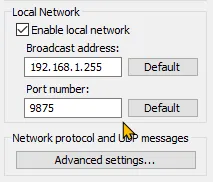
1. Activer le réseau local :
- Menu Options → Configure interfaces… → Local network → activer le réseau local
- Le port UDP par défaut est 9871 (modifiable dans le même menu)
2. Pour le DX-Cluster :
- Lancer wtDxTelnet
- Vérifier ses paramètres dans Menu Options → Win-Test communication network properties
3. Pour le Keyboarding en temps réel :
- Afficher la Partner box : Menu Windows → Partner
- Sur la Partner box, clic droit → Properties… → cocher Enable realtime
Étape 3 — Configurer wtSock
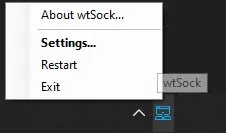
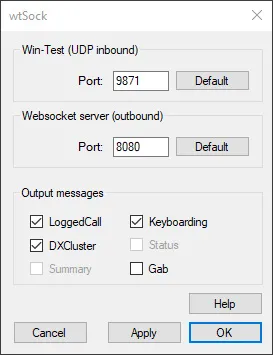
Section intitulée « Étape 3 — Configurer wtSock »Double-cliquer sur l’icône wtSock dans le systray (ou clic simple → Settings) :
| Paramètre | Description |
|---|---|
| Port inbound | Port UDP reçu de Win-Test ↗ (doit correspondre à celui configuré dans Options / Configure interfaces… / Local network). Par défaut 9871. |
| Port outbound | Port WebSocket exposé vers HamDXMap. Par défaut 8080. |
Fonctionnalités à activer (cocher selon besoin) :
- Loggedcall — pousse le callsign loggué vers HamDXMap
- Keyboarding — chaque touche dans le champ callsign est transmise en temps réel
- DXCluster — tous les spots générés par wtTelnet sont transmis à HamDXMap
- Gab — tous les messages chat sont transmis et affichés en haut de l’écran HamDXMap
Étape 4 — Configurer HamDXMap
Section intitulée « Étape 4 — Configurer HamDXMap »Dans la sidebar gauche, ouvrir General Settings → Connectivity (voir aussi Réglages) :
- Renseigner le port WebSocket (par défaut 8080 — doit correspondre au port outbound de wtSock)
- Cocher Enable communication — le panneau s’étend et affiche les options complémentaires :
- Storage duration — durée de mémorisation des spots
- Filtrage par bande et par source (Log, DXc…)
- Activation de l’alerte sonore pour les nouveaux spots
Ce que vous voyez dans HamDXMap une fois connecté
Section intitulée « Ce que vous voyez dans HamDXMap une fois connecté »Saisie en direct (Keyboarding)
Section intitulée « Saisie en direct (Keyboarding) »À mesure que vous tapez un indicatif dans Win-Test ↗, chaque caractère est transmis en temps réel à HamDXMap. Le marqueur RX se déplace automatiquement sur la carte, et la courbe MUF/foF2 se met à jour pour ce trajet — ce qui permet de détecter toute incohérence de propagation avant même de loguer.
Lorsque l’indicatif est entièrement saisi, HamDXMap affiche le popup de l’indicatif : pays DXCC, heure locale, météo, classement Most Wanted…
Fréquence VFO en temps réel
Section intitulée « Fréquence VFO en temps réel »La fréquence VFO active de Win-Test ↗ (Radio 1 et Radio 2) est représentée par une barre horizontale sur les courbes SP/LP.
Spots DX-Cluster
Section intitulée « Spots DX-Cluster »Tous les spots reçus via wtTelnet (module DX-Cluster de Win-Test ↗) apparaissent dans le panneau DX-Cluster de HamDXMap, soumis aux mêmes filtres que les spots natifs.
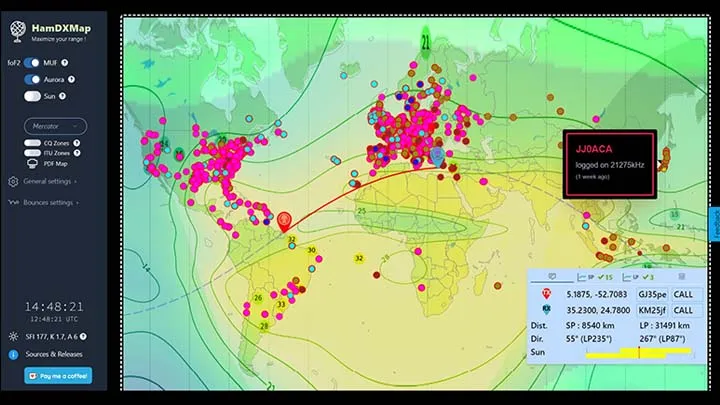
QSOs loggués sur la carte
Section intitulée « QSOs loggués sur la carte »Les QSOs loggués depuis Win-Test ↗ apparaissent sur la carte avec un cercle à bordure rouge. Leur affichage se contrôle via le filtre source Log dans le panneau DX-Cluster.
Messages Gab
Section intitulée « Messages Gab »Les messages Gab (Alt-G dans Win-Test ↗) s’affichent en haut de l’écran HamDXMap, permettant de suivre la communication d’équipe sans quitter la vue carte.
Référence API (pour développeurs)
Section intitulée « Référence API (pour développeurs) »La spécification technique du protocole wtSock est disponible ici.
wtSock est un serveur WebSocket local qui reçoit les trames réseau de Win-Test ↗ et les retransmet en JSON vers les clients connectés. Ce format peut être utilisé par d’autres logiciels qui souhaitent s’interfacer avec HamDXMap.
Format des messages émis
Section intitulée « Format des messages émis »QSO loggué (LoggedCall)
Section intitulée « QSO loggué (LoggedCall) »{ "Frame": "LoggedCall", "Call": "F5UII", "Frequency": 14260.5, "DateTime": 1682260914, "SourceAddr": "192.168.1.32:9871"}| Champ | Description |
|---|---|
Frame | Type de message |
Call | Indicatif loggué |
Frequency | Fréquence logguée (kHz) |
DateTime | Timestamp UTC Unix (optionnel pour HamDXMap) |
SourceAddr | IP:port de la source (optionnel pour HamDXMap) |
Saisie en direct (PartialCall)
Section intitulée « Saisie en direct (PartialCall) »{ "Frame": "PartialCall", "Call": "F5U", "DateTime": 1682260914, "SourceAddr": "192.168.1.32:9871"}| Champ | Description |
|---|---|
Call | Callsign partiel ou complet en cours de saisie |
Spot DX-Cluster (DXSpot)
Section intitulée « Spot DX-Cluster (DXSpot) »{ "Frame": "DXSpot", "Spotter": "HZ1BH", "Spot": "DJ2IT", "Frequency": 14004, "Comments": "599 In W/ksa Gdx 2105Z", "DateTime": 1682283905, "SourceAddr": "192.168.1.32:9871"}| Champ | Description |
|---|---|
Spotter | Indicatif du spotter |
Spot | Indicatif de la station DX |
Frequency | Fréquence de la station DX (kHz) |
Comments | Commentaire du spotter, inclut l’heure UTC HHMM d’origine |
Message Gab
Section intitulée « Message Gab »{ "Frame": "Gab", "From": "STN1", "To": "STN2", "Message": "Hi, KH6KK may call you", "DateTime": 1682260914, "SourceAddr": "192.168.1.32:9871"}| Champ | Description |
|---|---|
From | Nom de station Win-Test émetteur |
To | Nom de station Win-Test destinataire (vide = diffusion à toutes les stations) |
Message | Contenu du message Gab |
Historique des versions wtSock
Section intitulée « Historique des versions wtSock »| Version | Date | Changements |
|---|---|---|
| 1.0.0.2 | 08/03/2026 | Multi-client, Auto-start au lancement |
| 1.0.0.1 | 22/03/2025 | Gestion du statut (fréquence, mode, opérateur) |
| 1.0.0.0 | 15/06/2023 | Première version — LoggedCall, Keyboarding, DX-Cluster, Gab |
Voir aussi
Section intitulée « Voir aussi »- DX-Cluster — filtres, presets et affichage des spots
- Pilotage TRX (OmniRig) — alternative pour le pilotage CAT sans Win-Test
- Réglages — paramètre port Win-Test dans General Settings