
Guide Utilisateur
HamDXMap est une application web d’aide à la décision radio qui combine visualisation cartographique mondiale, propagation ionosphérique en temps réel, activité DX et outils contest.
But principal : estimer rapidement si une liaison décamétrique est réaliste, sur quelle bande.
Démarrage rapide
Section intitulée « Démarrage rapide »- Ouvrir HamDXMap dans un navigateur récent.
- Dans la sidebar gauche, commuter la couche MUF/foF2 (mises à jour toutes les 15 min automatiquement).
- Dans le panneau bas (champs TX / RX), saisir votre locator TX et celui du correspondant visé, ou cliquer directement sur la carte pour positionner le marqueur RX.
- Lire les onglets SP et LP dans le panneau bas : l’indicateur ✔️ avec le nombre de MHz disponible indique si le trajet est a priori exploitable.
- (Optionnel) Dans General Settings, renseigner votre indicatif et votre locator Maidenhead.
Vue d’ensemble de l’interface
Section intitulée « Vue d’ensemble de l’interface »L’interface se compose de trois zones principales : la sidebar gauche (commandes), la zone centrale (carte) et le panneau bas escamotable (champs TX/RX et courbes SP/LP).
Un sidebar supplémentaire peut être affiché à droite du sidebar gauche (Exemple: DX-Cluster, activité temps réel des bandes radioamateurs).
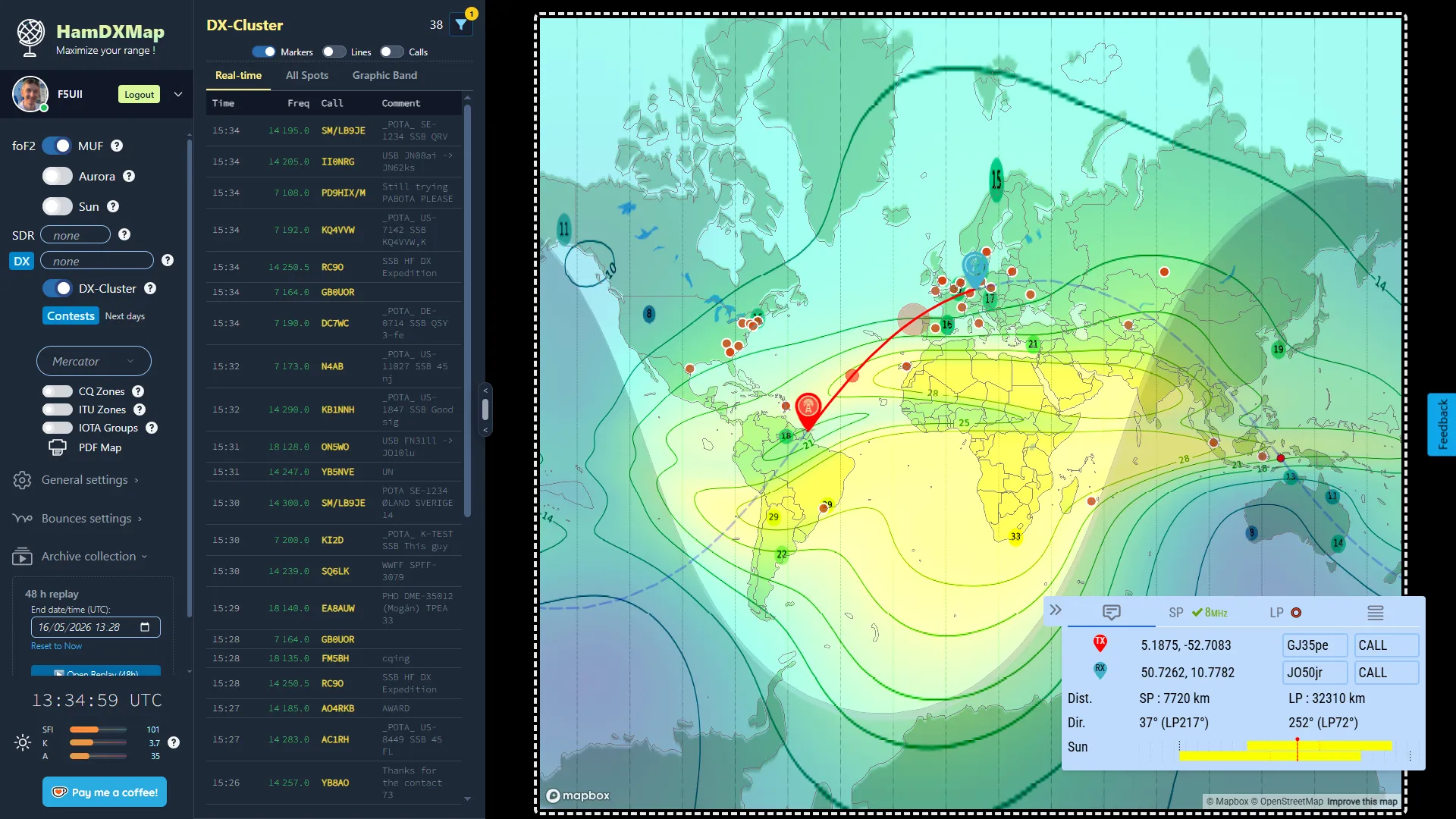
Sidebar gauche
Section intitulée « Sidebar gauche »Accès à toutes les fonctions principales :
- activation des couches carte (MUF/foF2, Aurora, IOTA, CQ/ITU, récepteurs SDR, DXpeditions…)
- switch marche/arrêt du DX-Cluster avec ses filtres bande/mode/…
- bouton DX (fenêtre listant les DXpeditions sous forme de planning)
- bouton Contests (fenêtre listant les prochaines compétitions sur l’air)
- sélection de projection de la carte mondiale (Globe, Mercator, Equal Earth, Equirectangular, Natural Earth)
- bouton PDF Map (export carte au format PDF)
- General Settings (votre indicatif, type de station VOACAP, Durée de présence des spots DX-Cluster, Port de communication OmniRig, Port Win-Test)
- Bounces Settings (simulateur des rebonds skips)
- Archive collection (historique des cartes MUF et foF2)
- Log analysis (Analyses de logs concours)
- Horloge (configurable soit UTC, Local, UTC & Local)
- indices SFI / K / A (clic pour la page détaillée)
- About and Release renseigne sur les sources utilisées et l’historique des fonctionnalités
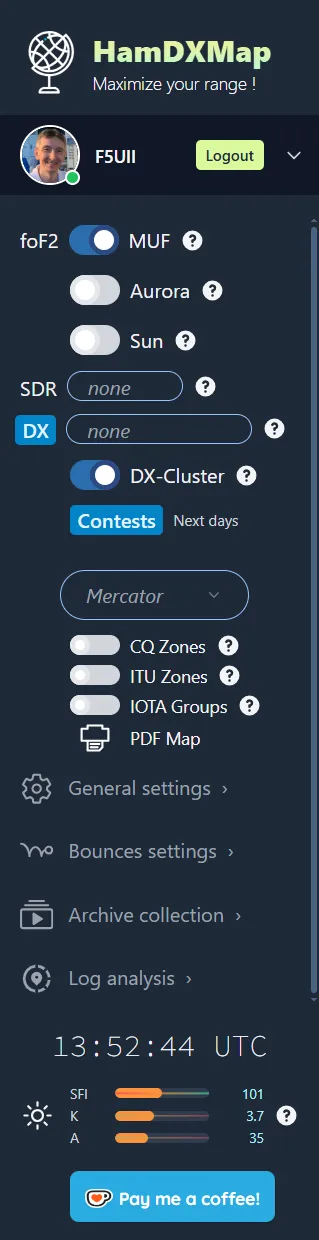
Zone centrale
Section intitulée « Zone centrale »La carte interactive (Mapbox). On y trouve les marqueurs TX (rouge) symbolisant votre station, et RX (bleu) pour la station lointaine DX, leurs antipodes, les couches activées, les spots DX-Cluster et les cercles de rebond.
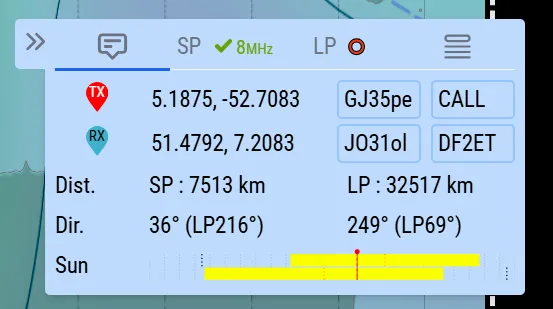
Panneau bas (escamotable)
Section intitulée « Panneau bas (escamotable) »Panneau coulissant masquable via le double chevron gauche. Contient :
- champs de saisie TX / RX (locator Maidenhead ou indicatif CALL)
- distances SP / LP et azimuts depuis TX et depuis RX (en SP et LP)
- bargraphe Soleil (lever/coucher, heure locale DST)
- onglets SP, LP (courbes MUF/foF2 + VOACAP)
- onglet tableau des bandes exploitables
- onglet OmniRig (si connecté)
- onglet VFO Win-Test (si connecté)
Par scénario
Section intitulée « Par scénario »Évaluer si un DX est joignable
Section intitulée « Évaluer si un DX est joignable »- Positionner TX (votre locator) et RX (le DX visé) dans le panneau bas.
- Lire l’indicateur synthétique sur les onglets SP et LP : ✔️ + MHz disponibles.
- Consulter le tableau des bandes (onglet dédié) pour voir les bandes ouvertes en SP et LP.
- Basculer sur VOACAP (flèche droite dans l’onglet SP ou LP) pour confirmer sur 24h.
- Recouper avec les spots DX-Cluster en temps réel.
→ Voir MUF et foF2, VOACAP, Sources et limites
Suivre l’activité DX en temps réel
Section intitulée « Suivre l’activité DX en temps réel »- Activer le switch DX-Cluster dans la sidebar.
- Choisir les bandes à afficher via la matrice de boutons.
- Utiliser les filtres (bande, mode, distance, continent) pour cibler l’activité pertinente.
- Cliquer un spot sur la carte pour positionner RX et lire les courbes.
→ Voir DX-Cluster
Trouver et suivre une DXpedition
Section intitulée « Trouver et suivre une DXpedition »- Cliquer le bouton DX dans la sidebar pour ouvrir la liste des DXpeditions.
- Repérer une expédition dans la liste ou directement sur la carte (points colorés).
- Cliquer le point sur la carte → popup avec détails + bouton Set RX.
- Consulter le classement Most Wanted DXCC dans le popup pays pour évaluer la rareté.
→ Voir DXpeditions
Analyser un contest (import ADIF)
Section intitulée « Analyser un contest (import ADIF) »- Ouvrir Log Analysis dans la sidebar gauche.
- Glisser-déposer votre fichier ADIF.
- Utiliser le replay (bouton Play) pour revivre le contest sur la carte.
- Consulter le graphe en barres par heure pour analyser le rythme des QSOs.
→ Voir Log Analysis
Intégrer Win-Test en temps réel
Section intitulée « Intégrer Win-Test en temps réel »- Lancer le gateway wtSock sur votre machine Windows.
- Les spots DX-Cluster, QSOs loggués et messages Gab s’affichent instantanément dans HamDXMap.
- La fréquence VFO active est représentée par une barre horizontale sur les courbes SP/LP.
→ Voir Intégration Win-Test
Piloter son transceiver (CAT / OmniRig)
Section intitulée « Piloter son transceiver (CAT / OmniRig) »- Activer OmniRig dans General Settings > Transceiver Control.
- La fréquence, le mode et le VFO actif s’affichent dans l’onglet dédié du panneau bas.
→ Voir Pilotage TRX (OmniRig)
Popup indicatif — informations disponibles
Section intitulée « Popup indicatif — informations disponibles »Saisir un indicatif dans le champ CALL (TX ou RX) ouvre un popup contenant :
- pays et entité DXCC (base CTY de Jim AD1C)
- illustration du pays en arrière-plan
- heure locale avec DST
- météo temps réel (température, vent, pression)
- classement Most Wanted DXCC (CW, Phone, Digital)
- statut LoTW et eQSL avec délai de dernière connexion
- zones CQ et ITU, continent
URL directe avec locators
Section intitulée « URL directe avec locators »Il est possible de partager HamDXMap avec les positions TX et RX pré-remplies :
https://dxmap.f5uii.net/?txg=GJ34pq&rxg=BI33xlPratique pour placer un lien personnalisé sur QRZ.com avec votre propre locator.
Glossaire et référence
Section intitulée « Glossaire et référence »→ Voir Glossaire
Toutes les fonctionnalités
Section intitulée « Toutes les fonctionnalités »| Fonctionnalité | Guide dédié |
|---|---|
| MUF/foF2 et courbes SP/LP | MUF et foF2 |
| VOACAP (prévisions) | VOACAP |
| DX-Cluster | DX-Cluster |
| DXpeditions | DXpeditions |
| Couches IOTA et zones CQ/ITU | Couches IOTA et CQ/ITU |
| Récepteurs SDR | Récepteurs SDR |
| Replay 48h MUF/FoF2 | Replay 48h |
| Analyse de log ADIF | Log Analysis |
| Pilotage TRX (OmniRig) | OmniRig |
| Intégration Win-Test | Win-Test |
| Calendrier des contests | Contests |
| Galerie DXCC | Galerie DXCC |
| Pages publiques par indicatif | Pages indicatif |
| Carte publique DX-Cluster | Carte publique DX-Cluster |
| Réglages (General Settings, Bounces, projections, PDF) | Réglages |
| Compte utilisateur, connexion, profil | Compte utilisateur |
| Vérification de l’indicatif | Vérification indicatif |
| Installation PWA | Installer HamDXMap |
| Indices SFI/K/A, Aurora, Greyline | Indices, Aurora, Greyline |
| Navigation, marqueurs, locators | Navigation et marqueurs |